如何下载网页上的视频?3招教你一键任意下载,各大网站通用方法
下载网页上的视频,虽然不同网站可能有所差异,但以下三种方法具有一定的通用性,可以帮助你一键下载视频。
这里以B站为例,详细介绍其中一种方法,并简要说明其他两种方法。
步骤一:下载并安装云雀视频助手
步骤二:打开App并输入视频网址
步骤三:等待视频检测并下载
步骤四:使用下载的视频
方法二:使用浏览器插件或扩展
对于电脑用户,可以通过安装浏览器插件或扩展来下载网页视频。
例如,一些知名的视频下载插件如“Video Downloader”等,可以在Chrome、Firefox等浏览器中安装。
安装后,只需在浏览视频页面时点击插件图标,即可选择下载视频的格式和分辨率。
除了App和插件外,还可以使用在线视频下载网站。
这些网站通常提供简单的视频下载服务,只需将视频网址粘贴到网站中,然后选择下载格式和分辨率即可。
但需要注意的是,使用在线网站下载视频可能存在安全风险,因此建议选择知名且安全的网站进行操作。
通过以上三种方法,你可以轻松下载网页上的视频。
但请务必遵守相关法律法规和网站规定,确保你的下载行为合法合规。
从网页下载视频的方法
从网页下载视频可能因网站和视频的保护措施而异,但以下是一些常见且有效的方法,可以帮助你从网页上下载所需的视频。
一、直接下载尝试
二、获取视频原始地址
三、使用在线视频下载工具
四、注意事项
以下是一些示例图片,展示了上述过程中的一些关键步骤:
希望这些方法能帮助你从网页上成功下载所需的视频。
要从网站上免费下载视频,你可以选择以下几种方法:
1. 使用在线下载器:首先在浏览器访问YouTube等平台,复制视频链接,然后访问下载网站,粘贴链接后选择视频质量和格式,点击下载即可。
2. 4K视频下载器:下载该工具后,同样在浏览器找到视频,复制链接,打开软件,选择视频格式和质量,确认后粘贴链接并点击下载。
3. OBS工作室版:了解限制后,安装Firefox和OBS。
登录视频网站,用OBS录制,选择Firefox窗口,开始播放视频后录制,播放完毕后停止。
4. 在Windows中使用Game Bar:安装Firefox,登录网站,按Win+G开始捕获,播放视频后停止。
5. Mac电脑用QuickTime:安装IShowU插件并配置音频,通过QuickTime录制付费流媒体视频,播放后结束并保存。
6. 直接从流媒体应用下载:打开应用,找到视频,点击下载按钮完成操作。
这些方法适用于不同的平台和场景,确保符合网站的使用条款,并注意版权问题,合法下载和使用视频内容。在电脑浏览器内快速下载网页中的所有视频,可以通过以下步骤实现,以360浏览器为例进行说明:
一、打开360浏览器并进入拓展管理页面
首先,打开电脑并在桌面找到360浏览器图标,双击打开进入浏览器主页。
接着,点击右上角的方块图标,进入浏览器的拓展管理页面。
二、搜索并安装FVD Download插件
在拓展管理页面的右上角,找到并点击“添加更多拓展程序”按钮。
进入添加页面后,在右上角的搜索栏中输入FVD Download,进行搜索。
找到搜索结果中的FVD Download插件图标,点击进行安装。
三、使用FVD Download插件下载视频
成功安装FVD Download插件后,在浏览器页面右上角可以看到一个蓝色的下载图标。
此时,随意打开一个视频网页(如腾讯视频),点击右上角的下载图标。
此时,插件会自动识别并显示网页中所有的视频。
用户只需点击想要下载的视频,即可开始下载。
注意事项:
通过以上步骤,用户即可在电脑浏览器内快速下载网页中的所有视频。
如何下载网页上的视频?3招教你一键任意下载,各大网站通用!
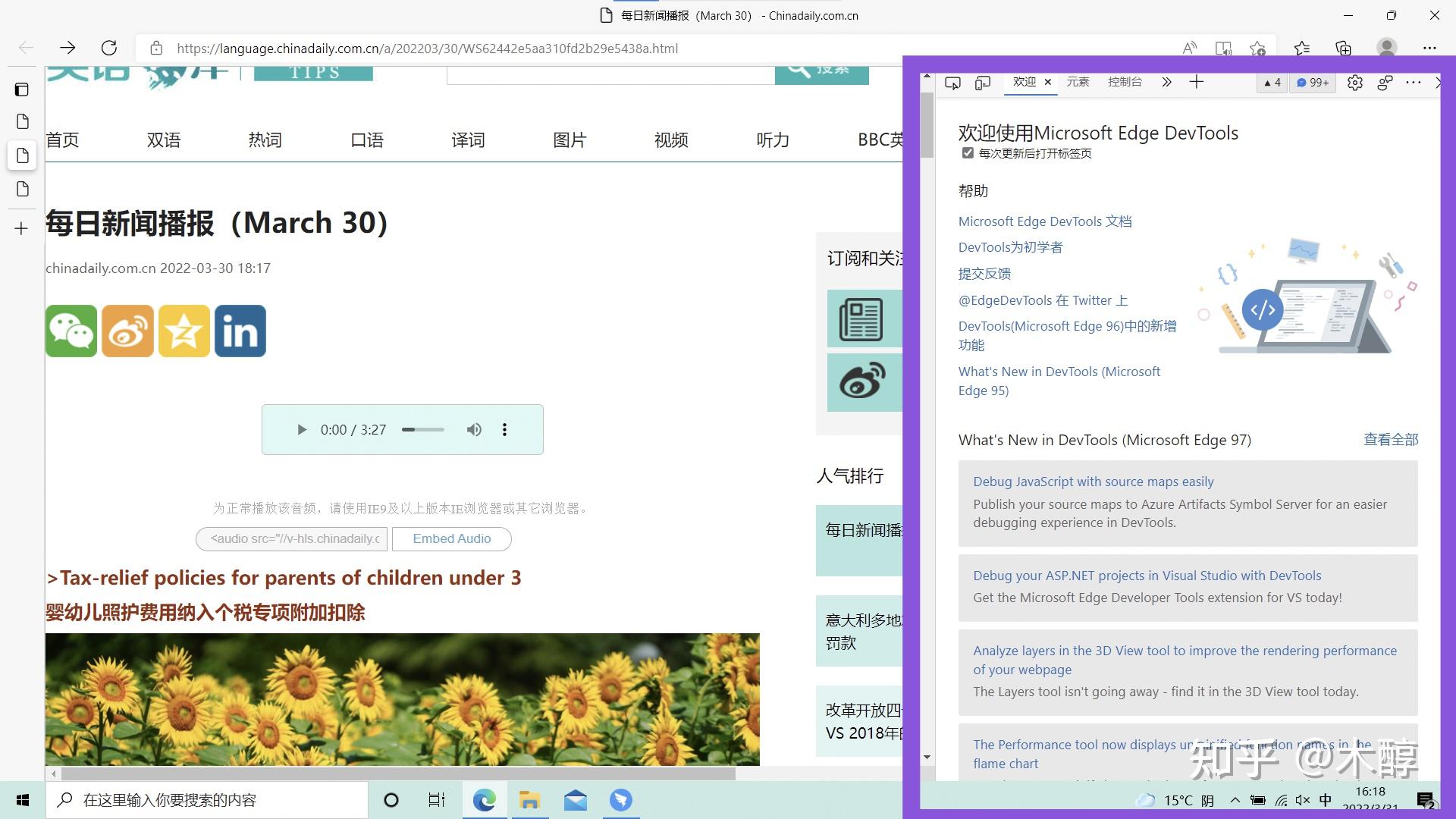
一、初级方法:F12审查元素
通过浏览器的F12快捷键审查网页元素,可以找到并下载网页上的视频。具体步骤如下:
二、中级方法:傲游浏览器一键下载
傲游浏览器自带视频嗅探功能,可以一键下载网页上的视频。具体步骤如下:
三、高级方法:使用第三方视频处理软件(迅捷视频转换器和口袋视频转换器)
迅捷视频转换器和口袋视频转换器都是功能齐全的视频处理软件,除了格式丰富的视频转换外,还具有网页视频提取的功能。具体步骤如下:
注意事项:
标签: 如何下载网页上的视频、 各大网站通用方法、 3招教你一键任意下载、本文地址: https://www.cominelliarchitect.com/article/914.html
上一篇:提升网站快速收录的解决方法如何快速提高网...
 网站首页
网站首页 提交收录
提交收录 收录查询
收录查询 文章资讯
文章资讯 热门排行
热门排行 软文发布
软文发布 自助广告
自助广告